
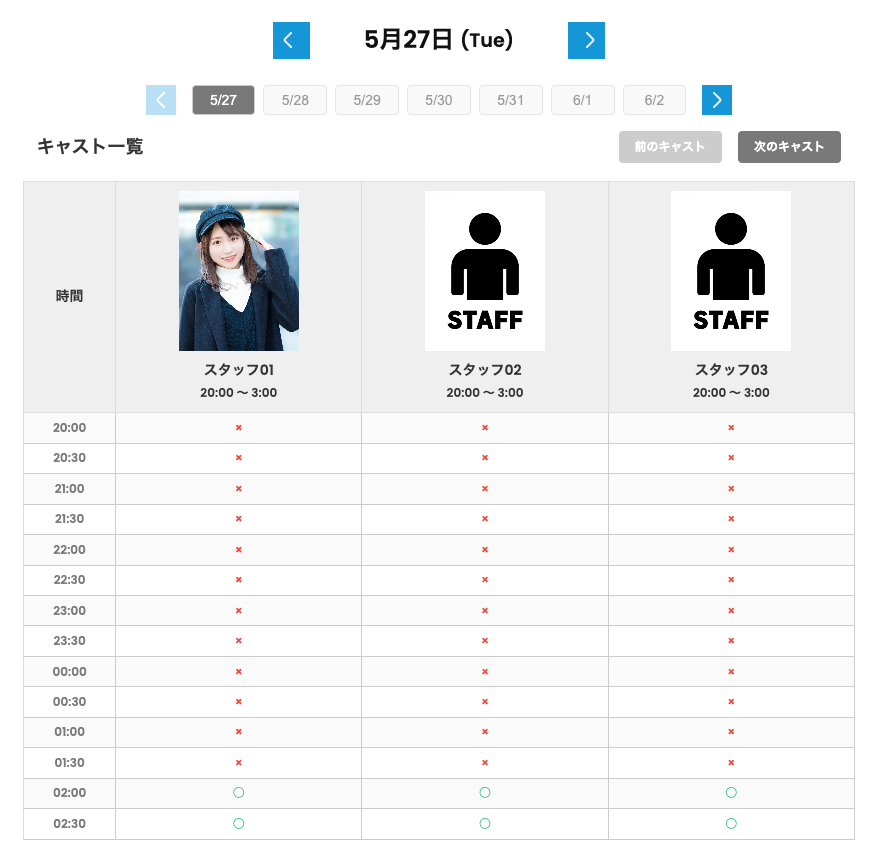
WP Simple Schedule Manager の表示方法について
当プラグイン「WP Simple Schedule Manager」では、スタッフのスケジュール情報をWordPressサイト上にわかりやすく表示するために、テーマファイルのカスタマイズを通じて以下のように表示を実現しています。
📄 使用するテンプレートファイル
本プラグインで登録されたスタッフ情報(カスタム投稿タイプ)を表示するため、使用中のテーマフォルダ内に以下の2つのテンプレートファイルを作成します。
single-ssm-resource.php:個別のスタッフページ(詳細ページ)用archive-ssm-resource.php:スタッフ一覧ページ(アーカイブ)用
🧩 表示に使用するショートコード
各テンプレートファイルでは、以下のようにショートコードを呼び出してスケジュールを表示します。
▶ 個別ページ(single-ssm-resource.php)
echo do_shortcode('[staff_schedule_single id="' . get_the_ID() . '"]');現在表示中の投稿の ID を取得して、該当スタッフのスケジュールを個別に表示します。
▶ アーカイブページ(archive-ssm-resource.php)
echo do_shortcode('[staff_schedule_archive]');すべてのスタッフのスケジュール一覧を表示します。
🌐 表示されるURLについて
表示されるURLは、WordPressの「パーマリンク設定」で設定した構造に従い、各投稿ごとのURLがそのまま表示URLになります。
ただし、カスタム投稿タイプのスラッグ名(post_type)は変更されません。
初期設定では ssm_resource というスラッグが使われており、以下のようなURLになります
https://example.com/ssm_resource/staff-name/🛠 カスタマイズのポイント
- 表示スタイルはテーマ側のCSSや、プラグイン同梱のCSSファイルで調整可能です。
- パーマリンク構造は、WordPressの「設定」→「パーマリンク設定」で変更後、必ず「保存」ボタンを押して反映してください。

コメント