
初期設定の手順
「WP Simple Schedule Manager」をインストール後、以下の手順で初期設定を行ってください。
1. プラグインの有効化
WordPressの管理画面より、[プラグイン] > [インストール済みプラグイン] に移動し、「WP Simple Schedule Manager」を有効化します。
2. 初期設定画面へ移動
有効化後、管理メニューに [スタッフスケジュール] →という新しい項目が追加されます。そこから [設定] をクリックして初期設定画面に移動します。

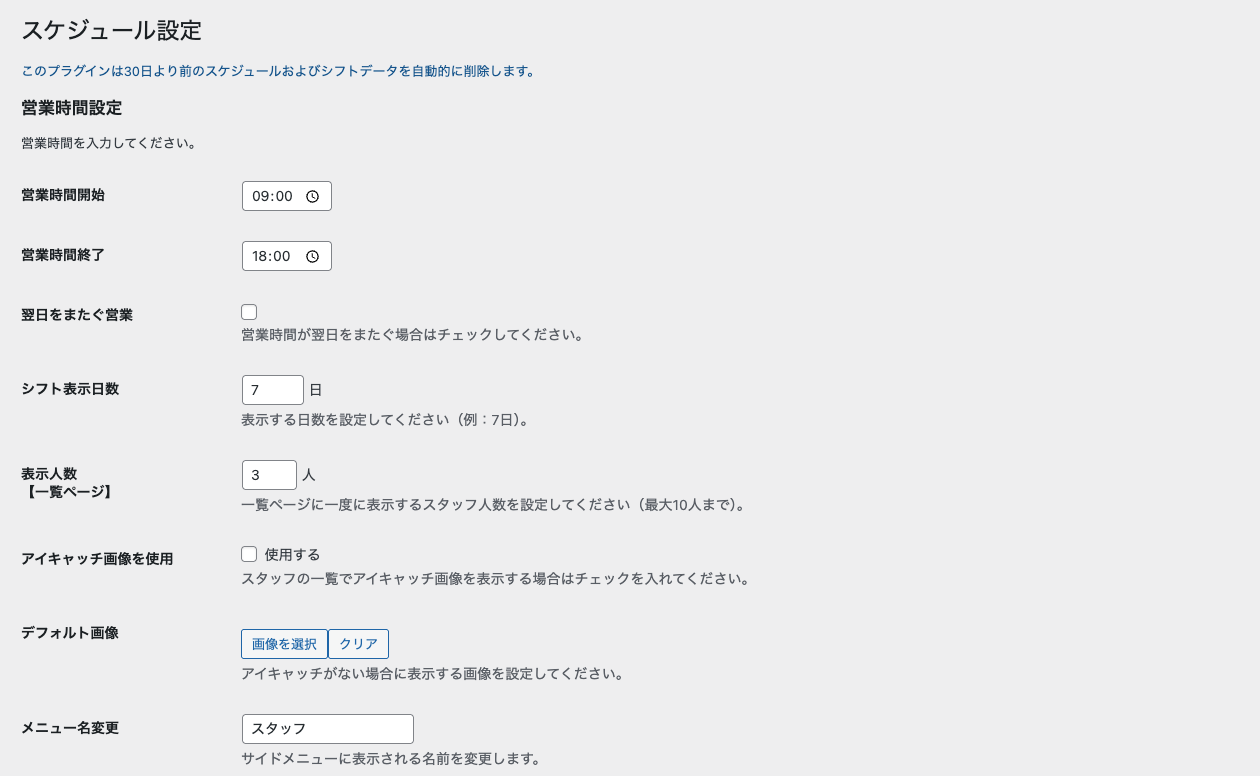
営業時間設定
店舗やサービスの営業時間を入力してください。ここで設定した内容は、スケジュールの表示や予約の受付時間に反映されます。
【項目説明】
- 営業時間開始
例:09:00
営業の開始時刻を24時間表記で入力します。 - 営業時間終了
例:18:00
営業の終了時刻を24時間表記で入力します。
【翌日をまたぐ営業について】


深夜営業などで営業時間が翌日をまたぐ場合(例:22:00〜翌日2:00など)は、終了時間を開始時間より小さい値で入力してください。
例:
- 営業開始:
22:00 - 営業終了:
02:00
このように設定すると、22:00から翌日の2:00まで営業していると認識されます。
⚠️ 注意:日をまたぐ営業に対応していないテーマや機能では、正しく表示されない場合があります。必要に応じてテーマ側の調整も行ってください。
シフト表示日数

スタッフのシフトを何日分表示するかを設定します(例:7日)。
プラグイン有効化後、「スタッフ」というラベルのカスタム投稿タイプ【ssm-resource】が追加され、個別にシフトを入力できます。
ここで設定した日数分のシフトが、各カスタム投稿とフロントエンドに表示されます。


新規投稿でスタッフや会場などを作成してシフトの管理ができます。

コメント