
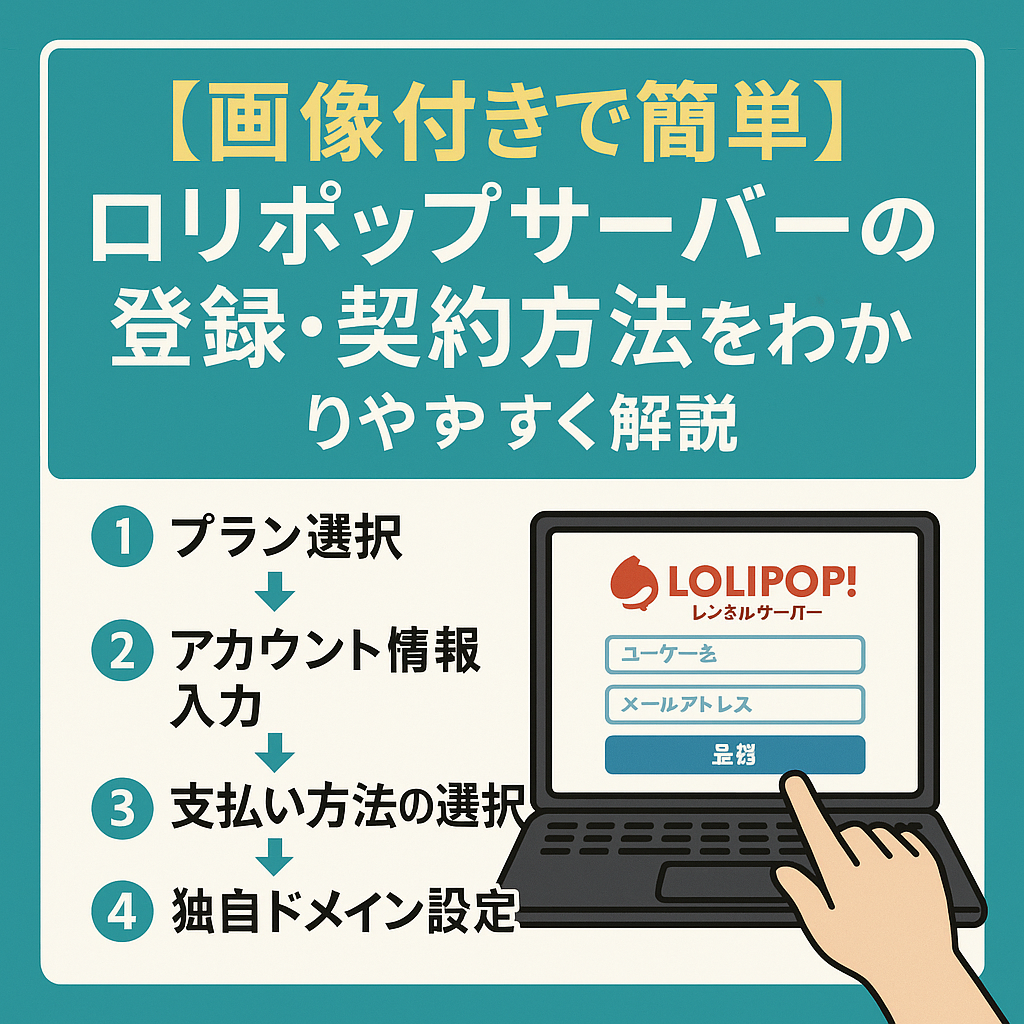
ロリポップサーバーは初心者でも簡単に登録・設定ができるのが魅力。
この記事では、実際の画面をもとにロリポップの契約からWordPressのインストールまで、手順をやさしく解説します。
✅ ステップ1:ロリポップの公式サイトへアクセス
▶ [ロリポップ公式サイトはこちら(アフィリエイトリンク)]
トップページにある「10日間無料お試し」ボタンをクリックしてスタートします。
✅ ステップ2:プランを選択する
おすすめは以下の通り:
- ライトプラン(月額330円〜):コスパ良好、WordPress対応
- スタンダードプラン(月額550円〜):より安定した運用、バックアップ付き
選択したら「選択する」ボタンをクリック。
✅ ステップ3:アカウント情報の入力
- ロリポップ!のドメイン(一時的なサブドメイン):後で独自ドメインと変更可能
- メールアドレス:登録確認メールが届きます
- パスワード:ログインに使用
入力後、「利用規約に同意して本人確認へ」をクリックします。
✅ ステップ4:SMS認証で本人確認
- スマホの番号を入力して「認証コードを送信」
- 届いたコードを入力し「認証する」
これでアカウント登録は完了です!
✅ ステップ5:料金プラン・支払い方法の選択
- 契約期間(3ヶ月/6ヶ月/12ヶ月など)を選択
- 支払い方法:クレジットカード、銀行振込、コンビニ払いなど
「申し込む」をクリックで契約完了!
✅ ステップ6:WordPressを簡単インストール
ロリポップの管理画面にログイン後、左メニューから「サイト作成ツール → WordPress簡単インストール」を選択。
以下の項目を入力:
- サイトURL(独自ドメインを使用していればここで指定)
- サイトのタイトル
- ユーザー名/パスワード/メールアドレス
最後に「インストール」ボタンを押せば、完了です!
✅ 【注意】独自ドメインの取得と設定
独自ドメインを使いたい場合は、以下の手順を追加してください:
- 「ムームードメイン」などでドメイン取得
- ロリポップの「独自ドメイン設定」で登録
- 「DNS設定」でロリポップのネームサーバーを設定
✅ まとめ|10分でブログスタートできる!
ロリポップなら、初心者でも簡単にサーバー契約とWordPressの設置が可能です。
まずは無料お試しから始めてみてください!

コメント